
스크린샷에 테두리, 어떻게 넣을까요? 윈도우 캡처 도구로 간단하게! 픽픽 같은 다른 프로그램으로 더 예쁘게 꾸미는 방법까지, 이 글 하나로 테두리 설정 고민은 끝! 윈도우 캡처 도구 테두리 설정, 지금부터 알아볼까요?
캡처 도구 테두리 설정법
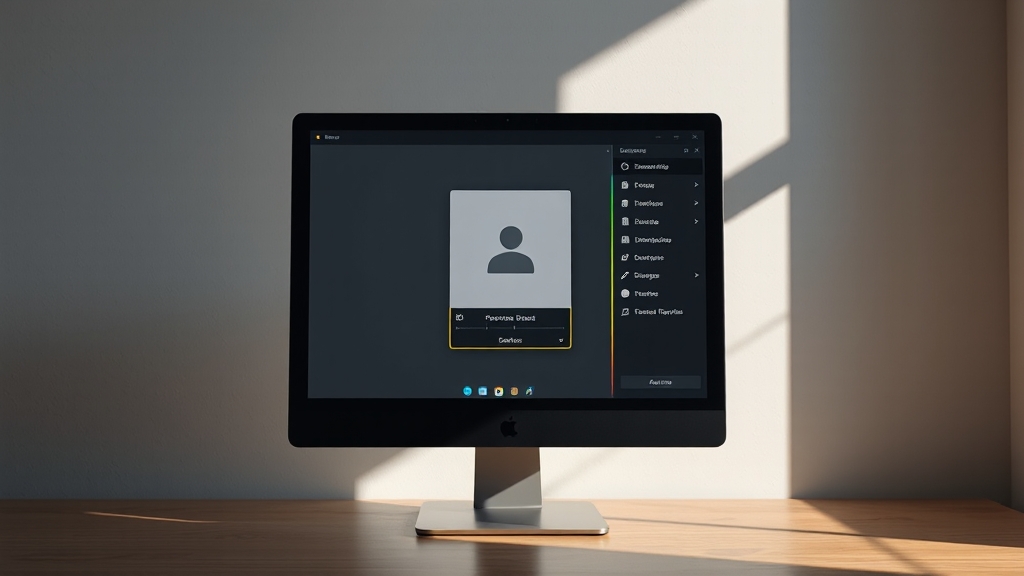
윈도우 캡처 도구로 스크린샷에 테두리 넣는 방법, 어렵지 않아요! 먼저 캡처 도구를 실행해야겠죠? 단축키 “Windows + Shift + S” 또는 윈도우 검색창에 “캡처 도구”를 검색하세요.
설정 메뉴 찾는 법
캡처 도구 실행 후, 설정 메뉴는 어디에 있을까요? 캡처 도구 창 오른쪽 상단의 “…” 아이콘을 클릭하면 설정 메뉴가 나타납니다. 여기서 “각 스크린샷에 테두리 추가” 옵션을 꼭 활성화해주세요!
테두리 꾸미기
테두리 색상과 두께, 내 맘대로 바꿀 수 있어요! 옵션을 켜면 테두리 색상과 두께를 설정하는 메뉴가 나타납니다. 원하는 색과 두께를 선택해서 나만의 스타일을 만들어 보세요.
윈도우 캡처 도구 활용법
윈도우 캡처 도구, 단축키로 더 빠르게 실행해 보세요! “Windows 로고 키 + Shift + S”를 누르거나, 작업표시줄에 바로 가기를 만들어두면 편리하답니다.
캡처 모드 활용
캡처 도구를 실행하면 화면이 어두워지면서 캡처 모드로 바뀌어요. 원하는 영역을 선택해서 스크린샷을 찍어보세요. “점 세 개” 버튼을 눌러 설정 메뉴에서 테두리 옵션을 조절할 수 있습니다.
테두리 색상 변경 팁
테두리 색상과 두께를 바꿔서 개성을 표현해 보세요. 중요한 부분을 강조하고 싶다면 눈에 띄는 색의 두꺼운 테두리를, 깔끔한 느낌을 원한다면 얇은 회색 테두리를 추천합니다.
캡처 이미지 꾸미기
캡처 이미지를 더 돋보이게 만들고 싶으신가요? 윈도우 캡처 도구와 픽픽을 활용하면 간단하게 테두리를 추가해서 강조할 수 있어요. 테두리 하나로 콘텐츠 퀄리티 UP!
윈도우 기본 기능 활용
윈도우 캡처 도구 설정에서 ‘각 스크린샷에 테두리 추가’ 옵션을 켜세요. 원하는 색상과 두께를 설정하면 끝! 간단하죠?
픽픽 활용 꿀팁
좀 더 다양한 기능이 필요하다면 픽픽을 추천해요. 캡처 후 편집 화면에서 테두리 기능을 선택해서 색상, 두께, 스타일을 자유롭게 설정할 수 있습니다.
테두리 스타일 변경법
윈도우 캡처 도구에서 테두리 스타일 바꾸는 법, 정말 쉬워요! 캡처 도구를 실행하고 설정 메뉴로 들어가서 “각 스크린샷에 테두리 추가” 옵션을 활성화하세요.
색상 선택 노하우
테두리 색상은 팔레트에서 고르거나 RGB 값을 직접 입력해서 지정할 수 있어요. 원하는 대로 설정해보세요!
다양한 스타일 활용
실선, 점선 등 다양한 테두리 스타일을 원한다면 픽픽 같은 다른 캡처 도구를 활용해보세요. 픽픽에서는 더 많은 스타일을 제공한답니다.
캡처 도구별 테두리 기능 비교
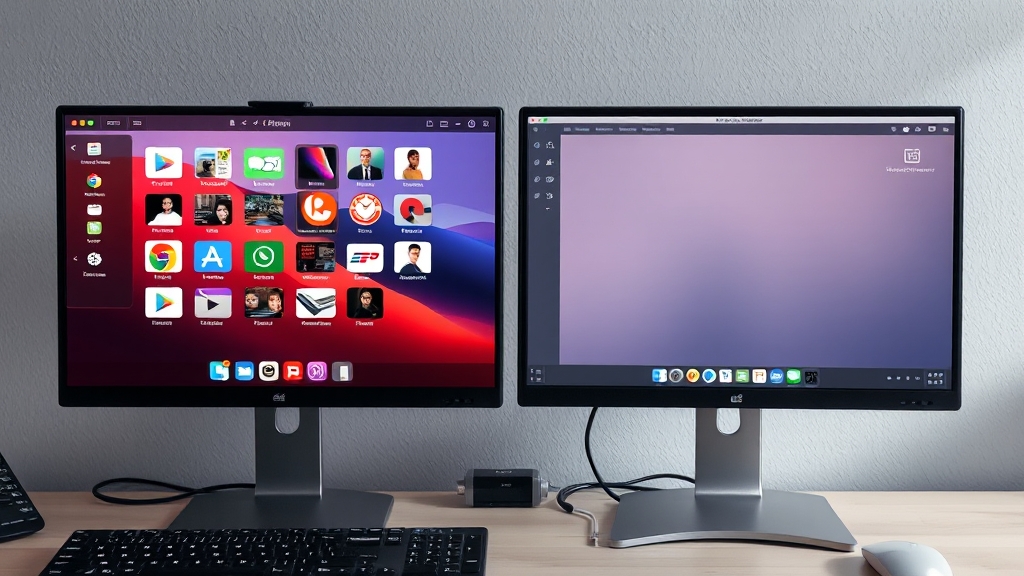
알캡처, 픽픽 등 다양한 캡처 도구, 어떤 걸 써야 할까요? 윈도우 기본 캡처 도구는 테두리 기능이 없으니, 다른 프로그램을 사용하는 게 좋아요.
픽픽의 장점
픽픽은 캡처 후 편집 화면에서 테두리 색상, 두께, 스타일을 자유롭게 설정할 수 있어요. 사용자 정의 스타일도 만들 수 있다는 점!
알캡처의 매력
알캡처는 AI 기능을 활용해서 배경 제거, 화질 개선도 가능해요. 테두리를 강조하고 싶을 때 유용하겠죠?
테두리 설정 전후 비교

테두리 설정, 왜 해야 할까요? 테두리 설정 전후 이미지를 비교해보면 그 이유를 알 수 있어요. 테두리가 있으면 이미지가 더 돋보이고, 시선을 집중시키는 효과가 있답니다.
활용 팁 대방출
콘텐츠 주제색과 어울리는 테두리 색상을 선택해서 통일감을 주세요. 중요한 정보가 담긴 이미지에는 두꺼운 테두리를 사용하는 것도 좋은 방법입니다.
윈도우 기본 설정 활용
윈도우 캡처 도구 설정에서 ‘각 스크린샷에 테두리 추가’ 옵션을 켜두면 편리해요. 매번 테두리를 추가할 필요 없이, 자동으로 적용된답니다.
파워토이 활용법
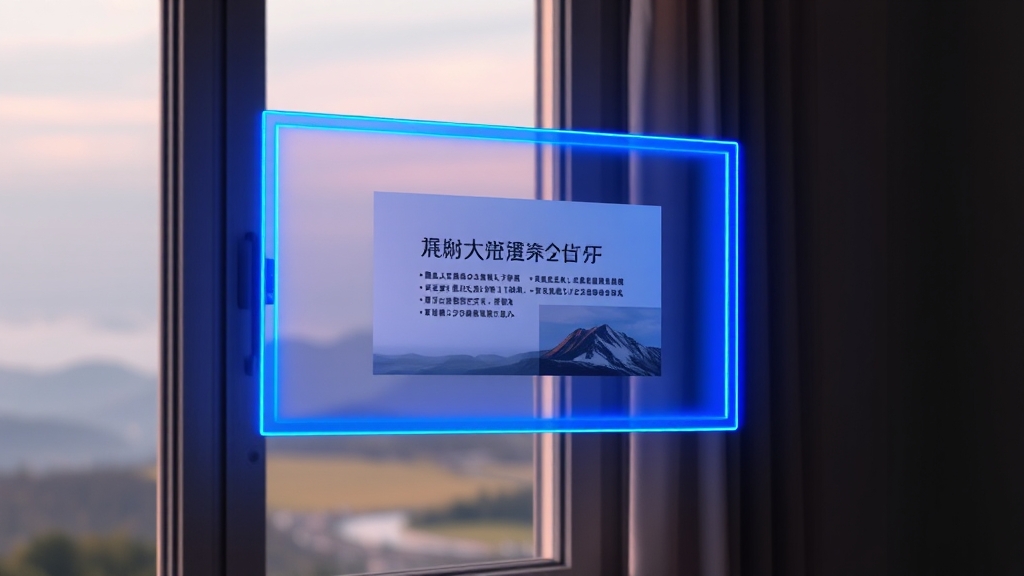
윈도우 파워토이의 ‘얼웨이즈 온 톱’ 기능, 아시나요? 이 기능을 켜면 창 주위에 파란색 테두리가 생겨서 어떤 창이 고정되어 있는지 쉽게 알 수 있어요.
다양한 캡처 프로그램 활용
픽픽 외에도 다양한 캡처 프로그램들이 테두리 기능을 제공하고 있어요. 자신에게 맞는 프로그램을 선택해서 사용해보세요.
파워포인트 활용 팁
파워포인트에서도 이미지 서식을 통해 그림자, 반사, 3D 효과, 테두리 등을 적용할 수 있어요. 이미지를 더욱 강조하고 싶을 때 활용해보세요.
마무리
윈도우 캡처 도구로 스크린샷에 테두리 넣는 방법, 이제 어렵지 않죠? 기본 기능부터 전문 프로그램 활용까지, 다양한 방법을 알아봤으니 여러분의 필요에 맞게 활용해보세요. 테두리 하나로 이미지 퀄리티 UP!
자주 묻는 질문
윈도우 캡처 도구에서 테두리 설정을 어떻게 하나요?
캡처 도구를 실행 후 설정 메뉴에서 “각 스크린샷에 테두리 추가” 옵션을 활성화하고, 원하는 색상과 두께를 설정하세요.
픽픽에서 테두리 스타일을 변경하려면 어떻게 해야 하나요?
픽픽 편집 화면에서 ‘테두리’ 기능을 선택하여 색상, 두께, 스타일(실선, 점선 등)을 자유롭게 설정할 수 있습니다.
캡처 이미지에 테두리를 추가하면 어떤 효과가 있나요?
이미지가 더욱 돋보이고 시선을 집중시키는 효과가 있으며, 텍스트와 이미지를 분리하여 가독성을 높이는 데 도움이 됩니다.
알캡처는 어떤 테두리 기능을 제공하나요?
알캡처는 캡처 후 실시간 편집 기능을 통해 테두리 색상, 두께, 스타일을 조절할 수 있으며, AI 기능을 활용하여 배경 제거도 가능합니다.
윈도우 파워토이의 ‘얼웨이즈 온 톱’ 기능은 테두리와 어떤 관련이 있나요?
‘얼웨이즈 온 톱’ 기능을 활성화하면 창 주위에 두꺼운 파란색 테두리가 표시되어 어떤 창이 고정되어 있는지 쉽게 확인할 수 있습니다.
0 댓글